

Help:Extension:TemplateWizard
テンプレートウィザードとは?
テンプレート ウィザード (TemplateWizard) は、ウィキテキスト にテンプレートを挿入するためのウィキエディターツールバー向けポップアップウィンドウを提供する MediaWiki 拡張機能です。
この拡張機能の使い方は?
- TemplateWizard を使うには、ウィキページを(2017年版ウィキテキストエディターではない)ウィキテキストエディターで開く
- テンプレートを挿入したい位置にカーソルを置いてから、ツールバーのパズルアイコン
 を押す -
を押す - 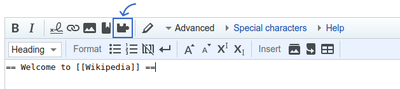
- ダイアログ窓が出現する


テンプレートの探し方は?
- 記入欄にテンプレートの名前を入力しはじめると、選択できる候補のリストが提示される。

- 注記:テンプレートデータを備えたテンプレートのみ説明を表示。そのためテンプレートにはテンプレートデータの追加が推奨される。
- 目当てのテンプレートが見つかったらクリックして(あるいは矢印キーで移動して)選択、↵ Enterキーを押す。するとデータ入力欄に遷移する。
選んだテンプレートにデータを入力する方法は?
- 画面上部にテンプレート挿入用メニューバーが現れテンプレート名と説明を表示し、
 ボタンでテンプレートのウィキページへ遷移します。バーは
 で閉じ、通常の検索バーが使えるようになります。
 - 左側にあるパラメーターの一覧は、必須、推奨、およびオプションパラメーターの3つまで分けられます。この領域には最下部に、必須ではない欄を一括で追加または除去するボタンもあります。パラメーターが何もないテンプレートもあり、この場合ここには何も列挙されないことに注意してください。テンプレートのパラメーターをクリックすると、右側に追加されます。
- 右側は利用者が実際に値を入力する欄で、この値がウィキテキストに追加されます。ここに列挙されているパラメーターのみが編集領域に挿入されます (値のないパラメーターも含めます。テンプレートはこれを全く存在しないパラメーターとは異なる扱いをする可能性があるからです)。
- テンプレート欄の上にある情報アイコンをクリックすると詳細情報を参照できます。


- テンプレートウィザードは、テンプレートデータが定義されている、つまりパラメーターの既定値などが詳細で構造化された方法で文書化されている、テンプレートで最も効果的に動作します(この作業手順の情報はテンプレートデータのヘルプを参照してください) 。テンプレートデータの定義がなくてもテンプレートウィザードは動作しますが、いくらか機能性が低下します。これら2つのモードを次の2節で説明します。

必須欄のみ既定で追加 
欄の情報をポップアップ表示 
ウィキのページ名を自動補完 
コモンズのファイル名の自動補完 
日付、長文テキスト、数値などの入力のためのカスタム欄。


ウィザードをデータと使う
テンプレートウィザードで使用する欄には、テンプレートデータで定義されたパラメーターの型に基づく、7つの異なる型があります。
| 名前[fn 1] | 型[fn 2] | 使われる欄 | 備考 | |
|---|---|---|---|---|
| 1. | 数値 | number |
NumberInputWidget | |
| 2. | 日付 | date |
DateInputWidget | |
| 3. | 利用者名 | wiki-user-name |
UserInputWidget | |
| 4. | ページ | wiki-page-name |
TitleInputWidget | 任意のページ名(ファイル名を含む)。 |
| 5. | ファイル | wiki-file-name |
TitleInputWidget | ファイル名前空間にあるタイトルに限定。サムネイル画像とともに表示。 |
| 6. | テンプレート | wiki-template-name |
TitleInputWidget | テンプレート名前空間にあるタイトルに限定。 |
| 7. | それ以外 | TextInputWidget | その他のすべての型は標準テキスト入力として表示され、任意のテキストを受け入れる。 | |
テンプレートデータ自体はさらに多くの欄の型をサポートします。これらの一部は タスク T200664 で追加されるかもしれません。
テンプレートデータなしでテンプレートウィザードを使う
テンプレートにいかなるテンプレートデータもない場合、パラメーターの名前を推定してラベルに使い、標準のテキスト記入欄として表示します。
この一覧には、重複、非推奨、あるいは欠落しているパラメーターがある可能性があることに注意してください。テンプレートの作者が以下の例のようにして、パラメーター名の異なる形式を許容していることがあるからです:{{{full name|{{{Full Name}}}}}}(大文字と小文字の違いに注意)。
パラメーターには好ましい形式がしばしばあり、これを確認するにはそのテンプレートの説明文書を読むしかありません(そして、そのときにテンプレートデータを追加しておけば、他の利用者が将来混乱せずにすむかもしれません!)。
テンプレートを挿入するには?
テンプレートの記入欄に必要と思うパラメータをすべて追加し、値を決めたら(空のパラメーター必要で値なしにする場合を含む)、ダイアログウィンドウ右上の「Submit」ボタンをクリックすると、メインのページ編集ボックスのカーソルがある位置にテンプレートのウィキテキストが挿入されます。
テンプレートのテキストは、テンプレートデータで定義した書式に従って挿入されます。指定しない場合は「インライン」書式を使います。ひとつのテンプレートが異なるカスタム書式を持つことは不可能です (しかし、もちろんテンプレートのウィキテキストは挿入後、いつでも編集できます)。
関連項目
- Help talk:Extension:TemplateWizard – この拡張機能のエンドユーザー向けヘルプ用フォーラム。
- Extension:TemplateWizard – システム管理者や開発者対象の拡張機能のホームページ。
- Phabricator:tag/TemplateWizard – バグや追加してほしい機能の問題追跡システム。